Mục lục
Bài viết sẽ hướng dẫn sử dụng phần mềm ERP - Top 03 thương hiệu phổ biến hiện nay tại thị trường bao gồm: BRAVO ERP, 3S ERP, Odoo ERP. Việc hiểu về phần mềm ERP trên lý thuyết là chưa đủ. Kinh nghiệm lựa chọn, triển khai thành công và cách sử dụng các phần mềm ERP sẽ là kiến thức thực tế để doanh nghiệp khai thác tối đa lợi ích mà hệ thống này mang lại.
1. Hướng dẫn cách sử dụng phần mềm BRAVO ERP
BRAVO ERP là sản phẩm cốt lõi của Công ty Cổ phần Phần mềm BRAVO, được nghiên cứu và phát triển chuyên sâu nhằm đáp ứng nhu cầu quản trị tổng thể cho doanh nghiệp Việt Nam. Với hơn 25 năm kinh nghiệm triển khai ERP, BRAVO tập trung phát triển một nền tảng ERP duy nhất, có khả năng tùy biến linh hoạt theo từng mô hình quản trị, đặc biệt là mô hình tại các doanh nghiệp vừa và lớn.
1.1. Cấu trúc cơ bản của phần mềm ERP BRAVO 10

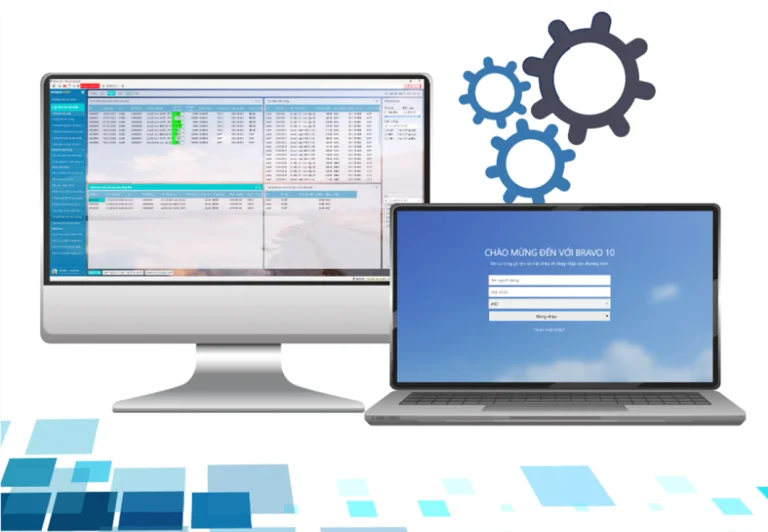
Màn hình chính của chương trình BRAVO 10 ERP xuất hiện như hình ảnh dưới đây
Hệ thống menu: biểu tượng ô vuông kẻ nằm phía trên cùng của màn hình giao diện chính. Tại đây chứa tất cả các chức năng của chương trình.

Điểm đặc biệt nhất trên hệ thống menu là khả năng tìm kiếm, cho phép tìm bất kỳ chức năng nào của chương trình được khai báo. Các menu con bao gồm:
- Danh mục: Chứa các lệnh cho phép truy cập đến những danh mục của chương trình.
- Chứng từ: chứa các lệnh cho phép truy cập đến những chức năng cập nhật dữ liệu đầu vào của chương trình như “Phiếu thu tiền mặt”, “Phiếu chi”, “Phiếu nhập mua”…
- Tổng hợp: Chứa các lệnh cho phép truy cập đến chức năng đầu kỳ hoặc cuối kỳ của chương trình.
- Báo cáo: Chứa các lệnh cho phép truy cập đến tất cả các báo cáo.
- Hệ thống: Cung cấp các chức năng hệ thống như Sao lưu, Truyền nhận dữ liệu, Quản lý người sử dụng.
- Tùy chọn: Chứa các lựa chọn thay đổi một số giao diện của chương trình.
Thanh công cụ: vị trí nằm ngang và ở vị trí bên phải so với hệ thống menu, chứa các lệnh thường xuyên được sử dụng trong quá trình thao tác. Hiển thị thay đổi tùy thuộc vào chức năng mà người sử dụng đang làm việc. Các chức năng thao tác với dữ liệu bao gồm: Đổi cỡ font chữ, Đổi ngôn ngữ, Thêm mới, Mở, Tải lại dữ liệu, In, Xóa, Khôi phục, Import, Export.
Panel Phân hệ: gồm 12 phân hệ chính: Quản lý Công việc, Quản lý Quan hệ Khách hàng, Quản lý Bán hàng, Quản lý Mua hàng, Quản lý Bán lẻ, Quản lý Kho, Quản lý Sản xuất, Quản lý Hành chính Nhân sự, Quản lý Chất lượng, Quản lý Máy móc thiết bị, Quản lý Tài chính Kế toán, Quản trị hệ thống. Khi nhấp chuột vào phân hệ nào, toàn bộ các dữ liệu liên quan sẽ được hiển thị ở phần trống còn lại trên màn hình.
Dashboard: Các thông tin liên quan sẽ được hiển thị đối với mỗi chức năng của từng phân hệ. Cấu trúc chung bao gồm các tab báo cáo nhanh (Widget), quy trình và danh sách các báo cáo.
>>> Các phân hệ cơ bản của phần mềm BRAVO 10 ERP
1.2. Các thao tác sử dụng cơ bản trên phần mềm BRAVO 10 ERP
Khi nắm rõ được cấu trúc chương trình kết hợp cùng một số quy tắc thao tác dưới đây là các bạn có thể sử dụng cơ bản khi chỉ mới bắt đầu tiếp cận phần mềm ERP của BRAVO. Với thiết kế giao diện hiện đại phẳng, cùng cấu trúc rõ ràng giúp người dùng sử dụng một cách dễ dàng và nhanh chóng.

>>> Chi tiết về hướng dẫn sử dụng phần mềm BRAVO ERP mời xem tại: https://help.bravo.com.vn/
2. Hướng dẫn cách sử dụng phần mềm ERP từ nhà cung cấp ITG
3S ERP tích hợp đồng bộ các phân hệ cốt lõi như Quản trị mua hàng, Quản trị bán hàng, Quản trị sản xuất, Quản trị kho và Tài chính – Kế toán. Ngoài việc tự động hoá quy trình nghiệp vụ, 3S ERP cũng là một công cụ hỗ trợ lãnh đạo và nhà quản trị trong việc theo dõi, đánh giá và dự báo tình hình sản xuất kinh doanh hiệu quả.
Bước 1: Thực hiện thao tác đăng nhập và cấu hình
- Cấu hình chung cho các thông số như ngôn ngữ, đơn vị tiền tệ, và thiết lập máy chủ email để gửi thông báo từ hệ thống.
- Cấu hình bảo mật giúp đảm bảo an toàn thông tin, bao gồm các tiêu chí như độ dài mật khẩu và chính sách khóa tài khoản
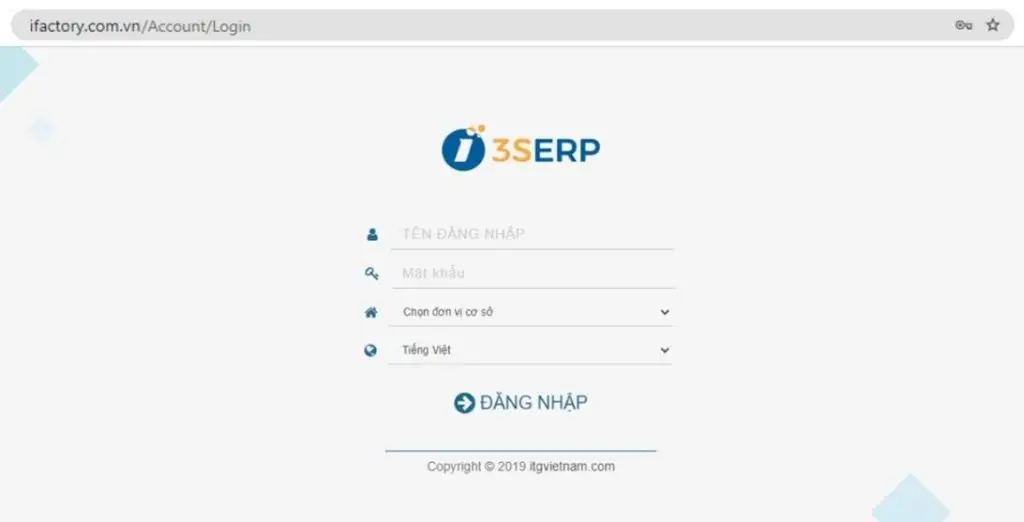
Màn hình đăng nhập và cấu hình hệ thống ERP
Bước 2: Chuẩn hóa dữ liệu và quy trình vận hành
Doanh nghiệp cần tái cấu trúc dữ liệu, xóa dữ liệu trùng lặp hoặc không cần thiết, đồng thời thống nhất quy ước nhập liệu và luồng thông tin giữa các bộ phận để đảm bảo tính đồng bộ và dễ truy xuất trên hệ thống ERP.
Bước 3: Phân quyền truy cập và thiết lập quyền hạn người dùng
Nhà cung cấp ITG sẽ cung cấp tài liệu hướng dẫn để doanh nghiệp dễ dàng cài đặt quyền xem, nhập liệu hoặc thao tác các chức năng khác nhau phù hợp với từng cá nhân hoặc phòng ban.
Bước 4: Thiết lập luồng công việc (workflow) phù hợp với từng module
Mỗi module như bán hàng, kho, kế toán… cần được thiết lập workflow riêng, đảm bảo quy trình diễn ra tự động, liền mạch và giảm sai sót.
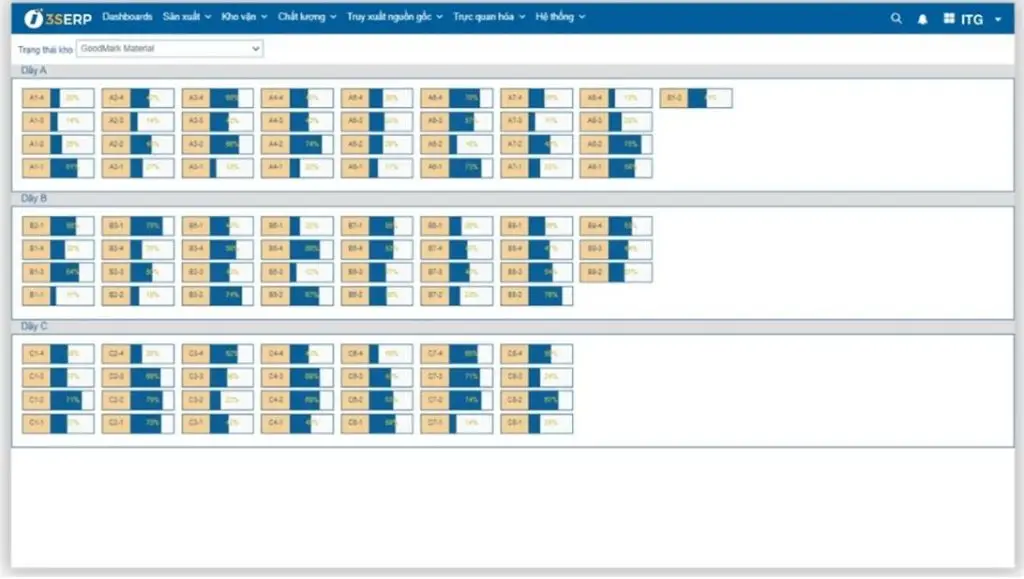
Thiết lập quy trình kho trong ERP giúp doanh nghiệp quản lý xuất – nhập kho
Bước 5: Khai thác công cụ phân tích và báo cáo
3S ERP cung cấp các dashboard trực quan và báo cáo chi tiết giúp lãnh đạo theo dõi tiến độ, đánh giá hiệu quả hoạt động và hỗ trợ ra quyết định nhanh chóng, chính xác.
3. Hướng dẫn cách sử dụng phần mềm erp Odoo
Odoo 17.0 hỗ trợ bộ phím tắt để người dùng có thể thực hiện các thao tác nhanh chóng mà không cần sử dụng chuột nhiều.
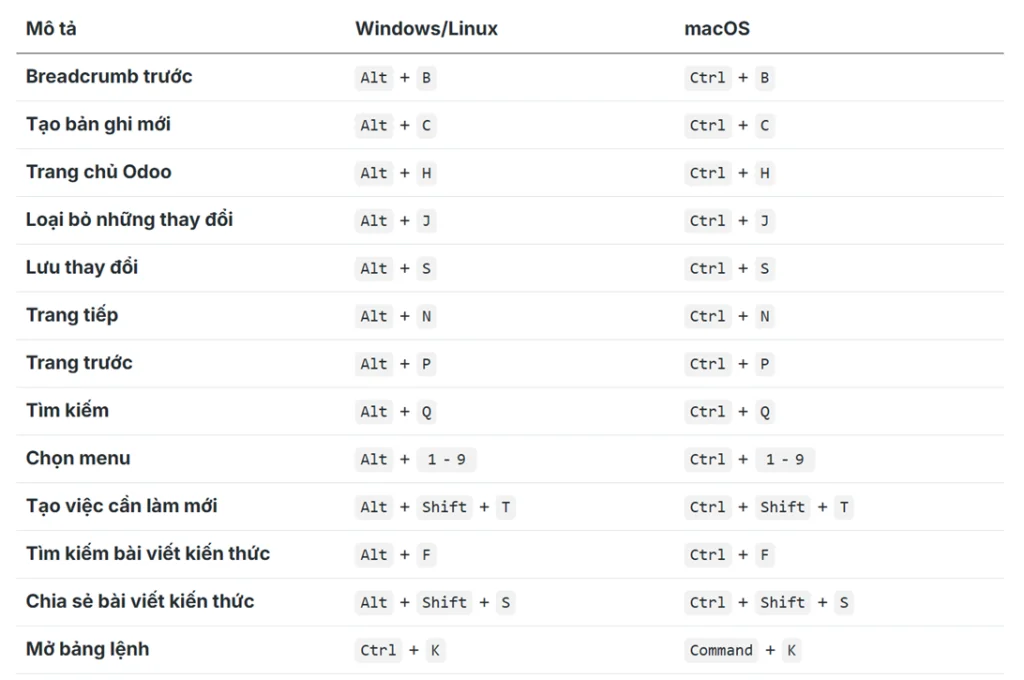
Danh sách một số phím tắt được sử dụng phổ biến nhất trong Odoo
3.1. Tạo hoặc lên lịch hoạt động
Vào phần Hoạt động → chọn loại hoạt động phù hợp → chọn “Lên lịch hoạt động” → điền thông tin như người chịu trách nhiệm, thời gian, nội dung công việc → lưu lại.
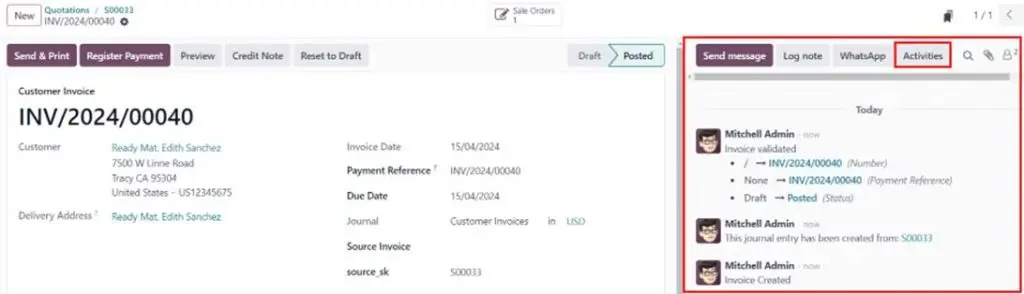
3.2. Báo cáo quản trị
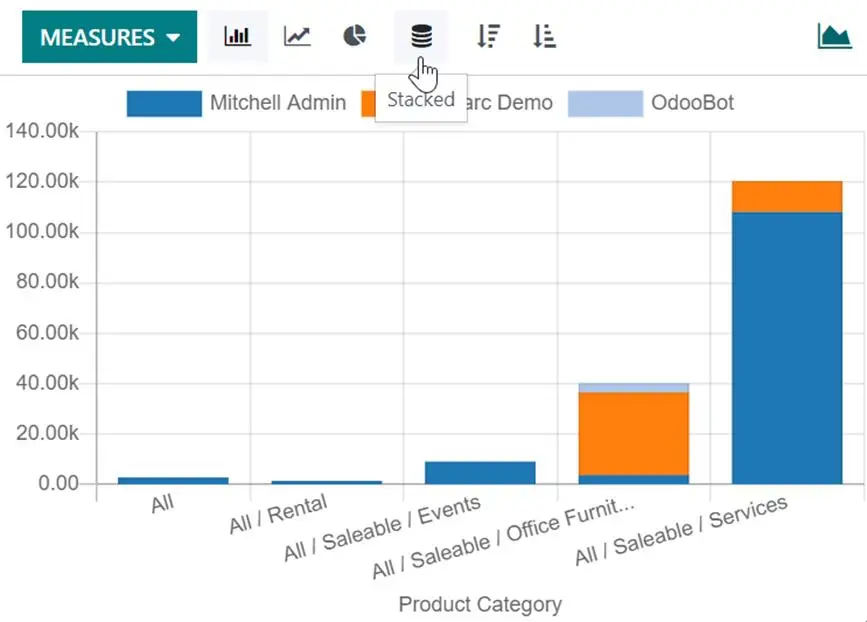
Trang mục Báo cáo của phần mềm Odoo tập trung vào các công cụ và chức năng giúp người dùng xem, phân tích, đánh giá dữ liệu từ các module nghiệp vụ. Người dùng có thể xem theo 2 chế độ:
- Biểu đồ (Graph / Chart view): Cho phép hiển thị dữ liệu theo dạng đồ thị để dễ dàng nhìn thấy xu hướng, so sánh các giá trị giữa các khoảng thời gian hoặc các nhóm.
- Pivot view: Dùng để tổng hợp, phân tích theo nhiều chiều — ví dụ: tổng đơn hàng theo sản phẩm, theo ngày, theo nhân viên…
>>> Chi tiết về hướng dẫn sử dụng phần mềm Odoo mời xem thêm tại: https://www.odoo.com/documentation/17.0/vi/
>>> Tìm hiểu chuyên sâu về Phần mềm erp.